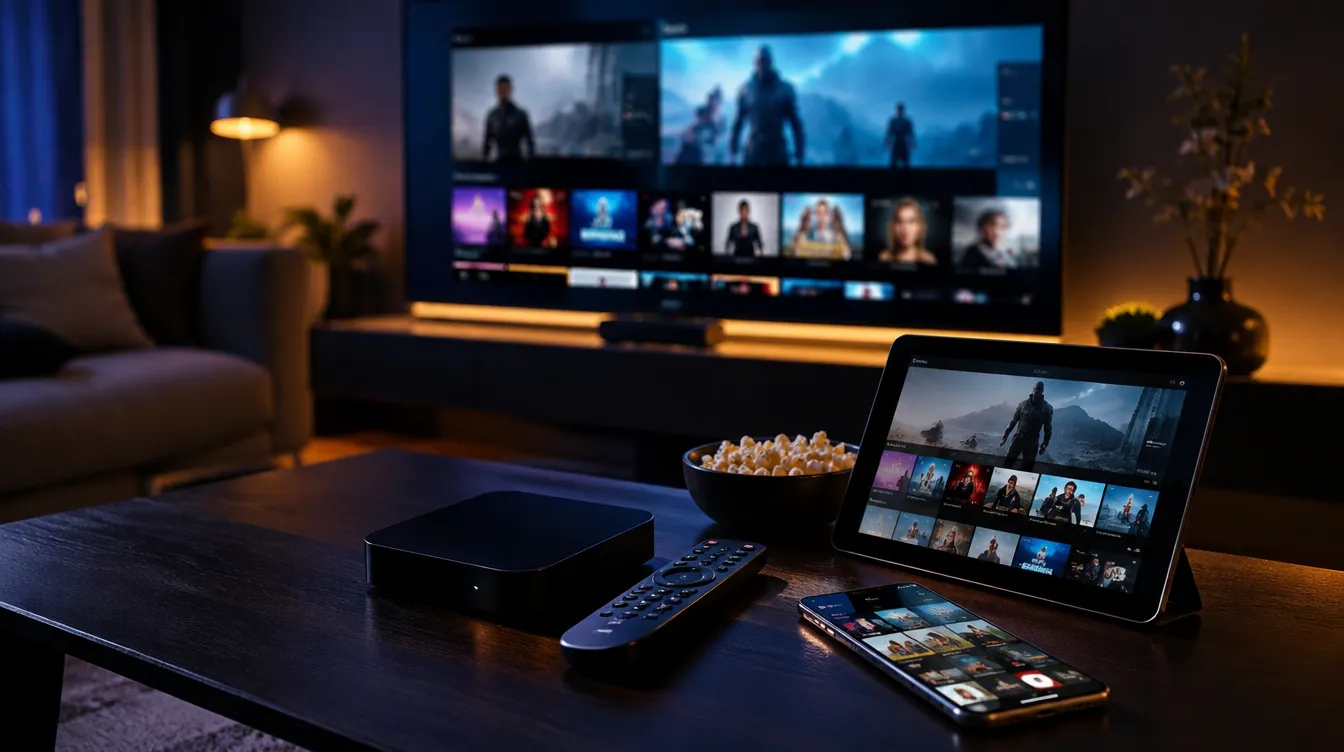
Van alle IPTV-spelers is IPTV Smarters Pro veruit de meest gebruikte — en niet zonder reden. Wil je IPTV Smarters Pro instellen maar weet je niet precies welke gegevens je waar moet invoeren? In deze gids lopen we samen door het hele proces van IPTV Smarters Pro instellen, van het downloaden van de app tot het perfect configureren van je programmagids, op elk apparaat dat je in huis hebt. Aan het einde van deze gids weet je precies wat je nodig hebt, hoe je stap voor stap te werk gaat, en hoe je veelvoorkomende problemen snel oplost.
IPTV Smarters Pro werkt op vrijwel elk scherm: Firestick, Android TV, iOS, Windows en zelfs bepaalde smart-tv's. Dat maakt het de meest veelzijdige keuze voor wie op zoek is naar de beste IPTV ervaring zonder per apparaat een andere app te hoeven leren.
In deze uitgebreide gids behandelen we niet alleen de installatie zelf, maar ook hoe je de programmagids optimaliseert, welke instellingen het meeste verschil maken voor de beeldkwaliteit, en wat je kunt doen bij veelvoorkomende problemen — zodat je na het lezen alles weet om zelfstandig aan de slag te gaan.
Waarom Kiezen Zoveel Mensen Voor IPTV Smarters Pro Instellen In Plaats Van Andere Apps?
IPTV Smarters Pro combineert een overzichtelijke interface met brede apparaatondersteuning. Waar sommige spelers alleen op Android werken, is Smarters Pro beschikbaar voor Firestick, Android TV, iPhone, iPad, Windows en meerdere smart-tv-merken — je hoeft dus maar één app te leren kennen, ongeacht op hoeveel verschillende schermen je kijkt.
Daarnaast biedt de app een ingebouwde programmagids (EPG), catch-up-ondersteuning en de mogelijkheid om favoriete kanalen op te slaan, wat het dagelijkse gebruik een stuk prettiger maakt dan een kale, ongesorteerde kanalenlijst.
Een ander groot voordeel: omdat IPTV Smarters Pro instellen overal exact dezelfde stappen volgt, hoef je maar één keer te leren hoe de app werkt. Schaf je later een nieuw apparaat aan — bijvoorbeeld een Firestick naast je bestaande Android TV-box — dan herhaal je simpelweg dezelfde installatie, zonder een nieuwe interface te hoeven leren kennen.
Wat Heb Je Nodig Om IPTV Smarters Pro In Te Stellen?
- Een ondersteund apparaat, zoals een Firestick, Android TV-box, smartphone, tablet of Windows-pc.
- Je Xtream-inloggegevens — een gebruikersnaam, wachtwoord en server-URL, die je na bestelling via WhatsApp of e-mail ontvangt.
- Een stabiele internetverbinding, met minimaal 15 Mbps voor HD en 25 Mbps of meer voor 4K-content.
Nog geen abonnement? Bekijk eerst onze IPTV abonnement prijzen — al onze pakketten werken direct met IPTV Smarters Pro, zonder extra kosten voor de app zelf.
Twijfel je nog over welk pakket het beste bij jouw kijkgedrag past? Voor de meeste alleenstaande kijkers volstaat een Solo-abonnement, terwijl gezinnen met meerdere schermen tegelijk meer profijt hebben van een Duo- of Familie-pakket — allemaal compatibel met dezelfde IPTV Smarters Pro-app.
IPTV Smarters Pro Instellen: Stap-Voor-Stap
Volg onderstaande stappen zorgvuldig — de meeste installaties zijn binnen vijf tot tien minuten voltooid, ongeacht op welk apparaat je start.
- Download de app vanuit de officiële app store van je apparaat (Amazon App Store, Google Play Store, Apple App Store, of via de website voor Windows).
- Open de app en kies bij het opstartscherm voor "Login met Xtream Codes API".
- Voer een naam in voor je profiel — deze kies je zelf, bijvoorbeeld "Woonkamer" of "Slaapkamer".
- Vul je gebruikersnaam, wachtwoord en server-URL in, exact zoals je deze hebt ontvangen, zonder spaties.
- Druk op "Add User" en wacht tot de app je gegevens verifieert.
- Wacht tot de kanalenlijst en programmagids synchroniseren — dit duurt meestal minder dan een minuut.
- Blader naar "Live TV", "Films" of "Series" in het hoofdmenu en begin met kijken.
Zodra je deze stappen hebt doorlopen, heb je IPTV Smarters Pro succesvol ingesteld en kun je meteen schakelen tussen live kanalen en de volledige films- en seriesbibliotheek.
IPTV Smarters Pro Instellen: De Programmagids (EPG) Optimaliseren
Zodra IPTV Smarters Pro instellen is afgerond, loont het om een paar minuten te besteden aan het optimaliseren van de programmagids — dit maakt het dagelijkse gebruik van de app aanzienlijk prettiger.
Een van de handigste functies van IPTV Smarters Pro is de ingebouwde EPG, waarmee je precies ziet wat er nu en later wordt uitgezonden per kanaal. Ga naar de instellingen van de app en controleer of "EPG automatisch bijwerken" is ingeschakeld. Zo blijft je programmagids altijd actueel, zonder dat je dit handmatig hoeft te verversen.
Wil je snel je favoriete kanalen terugvinden? Gebruik de favorieten-functie door een kanaal lang ingedrukt te houden en te kiezen voor "Toevoegen aan favorieten" — zo hoef je niet telkens door de volledige lijst te scrollen.
Daarnaast kun je binnen de instellingen kiezen voor een lijst- of gridweergave van de EPG, afhankelijk van wat het prettigst leest op jouw scherm. Op een grote tv geeft een gridweergave vaak een beter overzicht, terwijl een lijstweergave op een tablet of telefoon overzichtelijker aanvoelt.
IPTV Smarters Pro Instellen Op Verschillende Apparaten
Hoewel de kernstappen van IPTV Smarters Pro instellen overal hetzelfde zijn, verschilt het downloaden per platform net iets. Op een Firestick zoek je de app via de Amazon App Store en start je met "Zoeken" op het startscherm. Op Android TV gebruik je de Google Play Store rechtstreeks vanuit het hoofdmenu. Op een iPhone of iPad download je de app via de Apple App Store, en op Windows haal je de installer op via de officiële website van IPTV Smarters Pro.
Zodra de app gedownload is, verloopt het invoeren van je Xtream-gegevens op elk platform identiek — dezelfde gebruikersnaam, hetzelfde wachtwoord en dezelfde server-URL werken op elk apparaat tegelijk, zonder dat je een apart account per toestel nodig hebt.
IPTV Smarters Pro Versus Andere Populaire Spelers
Twijfel je of IPTV Smarters Pro wel de juiste keuze is? Deze vergelijking zet de belangrijkste verschillen op een rij:
| App | Apparaatondersteuning | Interface | Ideaal voor |
|---|---|---|---|
| IPTV Smarters Pro | Zeer breed (Firestick, Android TV, iOS, Windows) | Overzichtelijk, beginnersvriendelijk | Wie op meerdere apparaten dezelfde app wil |
| TiviMate | Voornamelijk Android-gebaseerd | Uitgebreider, meer instellingen | Gevorderde gebruikers |
Voor de meeste huishoudens is IPTV Smarters Pro instellen de eenvoudigste keuze, juist omdat je op elk toestel — van de tv in de woonkamer tot de tablet van je kind — dezelfde vertrouwde interface terugziet.
Beide apps ondersteunen dezelfde inloggegevens, dus je kunt zonder probleem overstappen als je op een gegeven moment liever een andere speler gebruikt — je hoeft daarvoor geen nieuw abonnement af te sluiten of contact op te nemen met support, je voert simpelweg dezelfde Xtream-gegevens opnieuw in bij de nieuwe app.
Tips Om Het Meeste Uit IPTV Smarters Pro Te Halen
Naast de basisinstallatie biedt IPTV Smarters Pro instellen nog een aantal handige mogelijkheden om je kijkervaring te verbeteren:
- Maak meerdere profielen aan als verschillende gezinsleden de app op hetzelfde apparaat gebruiken, elk met eigen favorieten en instellingen.
- Gebruik de zoekfunctie om snel een specifiek kanaal, film of serie te vinden, in plaats van door de volledige lijst te scrollen.
- Stel meldingen in voor je favoriete programma's via de EPG, zodat je nooit een uitzending mist.
- Pas de bufferinstellingen aan in het instellingenmenu als je regelmatig hapering ervaart bij een wisselende internetverbinding.
- Controleer regelmatig op app-updates in je app store, aangezien nieuwe versies vaak prestatieverbeteringen bevatten.
Met deze tips haal je consistent de beste IPTV ervaring uit IPTV Smarters Pro instellen, ongeacht op welk apparaat je kijkt.
Veelvoorkomende Problemen Bij IPTV Smarters Pro Instellen
Ook bij een eenvoudige installatie loop je soms tegen een klein obstakel aan. Onderstaande oplossingen dekken de meest gemelde situaties.
Waarom Krijg Ik Een Foutmelding Bij IPTV Smarters Pro Instellen?
Controleer of je de server-URL, gebruikersnaam en wachtwoord exact hebt overgenomen, zonder spaties aan het begin of einde. Kopieer en plak de gegevens waar mogelijk in plaats van ze over te typen, aangezien een enkele typefout al genoeg is om de verbinding te laten mislukken.
Waarom Speelt Een Kanaal Niet Af Terwijl Andere Kanalen Wel Werken?
Dit komt af en toe voor bij specifieke kanalen en heeft meestal niets te maken met je instellingen. Probeer het kanaal na een paar minuten opnieuw, of herstart de app om de verbinding te vernieuwen.
Waarom Laadt De Programmagids Niet?
Dit kan enkele minuten duren bij de eerste synchronisatie. Duurt het langer, sluit de app dan volledig af en open deze opnieuw om een nieuwe synchronisatie te starten.
Kan Ik Hetzelfde Account Gebruiken Op Meerdere Apparaten Tegelijk?
Dat hangt af van je pakket. Met een Duo- of Familie-abonnement kun je op meerdere schermen tegelijk kijken, afhankelijk van het aantal schermen dat in je pakket is inbegrepen.
De App Sluit Zichzelf Onverwacht Af, Wat Nu?
Controleer eerst of je de meest recente versie van de app gebruikt via je app store. Blijft het probleem bestaan, verwijder de app dan volledig, herstart je apparaat, en installeer IPTV Smarters Pro opnieuw.
Waarom Verschillen De Kanalen Van Categorie Per Update?
Kanalen worden af en toe opnieuw ingedeeld om de gebruiksvriendelijkheid te verbeteren. Gebruik de zoekfunctie als je een kanaal niet direct terugvindt in de categorie waar je het verwachtte.
Veelgestelde Vragen: IPTV Smarters Pro Instellen
Is IPTV Smarters Pro Gratis Te Downloaden?
Ja, de app zelf is gratis beschikbaar in elke officiële app store. Je betaalt alleen voor je IPTV-abonnement, niet voor de speler-app zelf.
Werkt IPTV Smarters Pro Instellen Hetzelfde Op Elk Apparaat?
Grotendeels wel — het downloaden verschilt per platform, maar het invoeren van je Xtream-gegevens verloopt op elk apparaat via exact dezelfde stappen.
Wat Doe Ik Als Mijn Inloggegevens Niet Werken?
Controleer eerst of je de gegevens correct hebt overgenomen. Blijft het probleem bestaan, neem dan contact op via onze veelgestelde vragen over IPTV of stuur ons een bericht via WhatsApp voor directe hulp.
Kan Ik IPTV Smarters Pro Eerst Testen Voordat Ik Een Abonnement Afsluit?
Ja, via een gratis proefperiode ervaar je zelf hoe de app werkt, inclusief de EPG en kanalenlijst, voordat je een langere periode kiest.
Ondersteunt IPTV Smarters Pro Ook Catch-Up TV?
Ja, zolang je abonnement catch-up TV ondersteunt, kun je gemiste uitzendingen van de afgelopen dagen gewoon terugkijken via dezelfde app.
Moet Ik IPTV Smarters Pro Opnieuw Instellen Bij Een Software-Update Van Mijn Apparaat?
Nee, een systeemupdate van je Firestick, Android TV of andere apparaat heeft geen invloed op je IPTV Smarters Pro-instellingen. Je inloggegevens en favorieten blijven behouden, tenzij je de app zelf verwijdert.
Conclusie: IPTV Smarters Pro Instellen Is De Snelste Route Naar Kijken
Of je nu op een Firestick, Android TV, tablet of pc kijkt: IPTV Smarters Pro instellen volgt overal dezelfde eenvoudige route — app downloaden, gegevens invoeren, en de kanalenlijst laten synchroniseren. Binnen een paar minuten heb je toegang tot je volledige live tv-, films- en seriesaanbod.
Dankzij de brede apparaatondersteuning en de overzichtelijke interface blijft IPTV Smarters Pro instellen voor de meeste gebruikers de meest praktische keuze, zeker wanneer je op meerdere schermen in huis wilt kijken zonder telkens een nieuwe app te moeten leren.
Klaar om te starten? Bekijk onze beste IPTV prijzen per pakket, of bekijk eerst onze installatiegidsen per apparaat om te zien welk toestel het beste bij jouw situatie past.