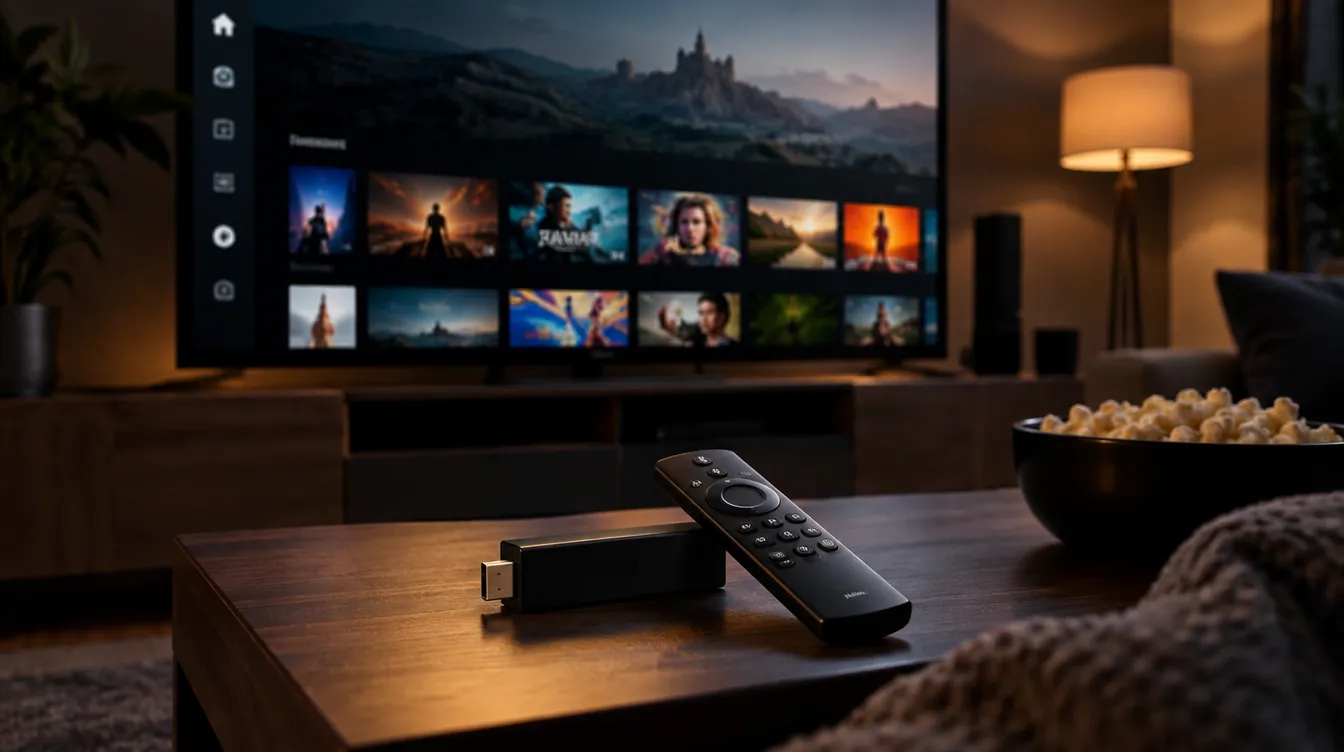
Een Firestick is een van de populairste manieren om IPTV te bekijken op een groot scherm, maar veel mensen weten niet precies waar ze moeten beginnen. Als je IPTV installeren Firestick in een zoekmachine hebt getypt, ben je hier op de juiste plek: in deze gids leggen we stap voor stap uit hoe je IPTV installeren Firestick in minder dan tien minuten voor elkaar krijgt, zonder technische voorkennis. Je hoeft geen extra decoder te kopen of een technicus langs te laten komen — alles gebeurt via één klein app'je op een apparaat dat je waarschijnlijk al in huis hebt.
We behandelen wat je precies nodig hebt, welke app het beste werkt, de exacte stappen om je gegevens in te voeren, en hoe je veelvoorkomende problemen zoals buffering of een zwart scherm oplost. Aan het einde van dit artikel kijk je zelf live tv, films en series op je tv-scherm via je Firestick.
Waarom Kiezen Zoveel Mensen Voor IPTV Installeren Op Hun Firestick?
De Amazon Fire TV Stick is klein, betaalbaar en al in miljoenen huiskamers aanwezig — dat maakt het een logisch startpunt voor wie IPTV wil proberen zonder eerst nieuwe apparatuur aan te schaffen. In tegenstelling tot een traditionele kabelaansluiting heb je geen aparte decoder per kamer nodig: je sluit de Firestick simpelweg aan op de HDMI-poort van je tv, verbindt hem met je wifi, en installeert de app die je gegevens verwerkt.
Een tweede reden is snelheid. Waar een technicus bij een kabelaanbieder soms weken op zich laat wachten, is IPTV installeren op je Firestick binnen enkele minuten geregeld — vanaf het moment dat je je inloggegevens ontvangt tot het moment dat je daadwerkelijk kijkt, ben je vaak minder dan een kwartier verder.
Een derde reden die klanten vaak noemen: kosten. Waar een uitgebreid kabelpakket met meerdere decoders al snel €60 tot €100 per maand kost, begint een IPTV-abonnement bij ons vanaf €15,99 per maand voor één scherm — inclusief een veel groter aanbod aan live kanalen, films en series dan de meeste traditionele pakketten bieden. Voor gezinnen die op meerdere schermen tegelijk willen kijken, is een Duo- of Familie-pakket vaak nog steeds goedkoper dan één enkel decoder-abonnement bij een klassieke provider.
Wat Heb Je Nodig Voordat Je Begint Met IPTV Installeren Op Firestick?
Voordat je aan de installatie begint, zorg je dat je de volgende zaken klaar hebt liggen:
- Een Amazon Fire TV Stick (elke generatie werkt, de nieuwere modellen presteren wel merkbaar sneller).
- Een stabiele internetverbinding — voor HD-kwaliteit raden we minimaal 15 Mbps aan, voor 4K-content liever 25 Mbps of meer.
- Je IPTV-inloggegevens — na je bestelling ontvang je deze via WhatsApp of e-mail, meestal binnen enkele minuten na betaling.
- Een Amazon-account dat al aan je Firestick gekoppeld is, zodat je apps uit de App Store kunt downloaden.
Heb je nog geen abonnement? Bekijk dan eerst onze IPTV abonnement prijzen en kies het pakket dat bij jouw huishouden past voordat je verdergaat met de installatie.
Een optioneel, maar aan te raden accessoire is een ethernet-adapter voor je Firestick. Standaard verbindt de Firestick via wifi, wat prima werkt in de meeste huishoudens, maar bij een drukke wifi-omgeving — bijvoorbeeld in een appartementencomplex met veel netwerken in de buurt — geeft een bekabelde verbinding merkbaar minder buffering, vooral bij 4K-kanalen.
IPTV Installeren Op Firestick: De Stap-Voor-Stap Handleiding
Volg deze stappen in de aangegeven volgorde. De hele procedure duurt gemiddeld tussen de vijf en tien minuten.
- Ga naar de instellingen van je Firestick. Navigeer naar "Mijn Fire TV" en vervolgens naar "Ontwikkelaarsopties".
- Schakel "Apps van onbekende bronnen" in. Deze optie staat standaard uit en moet handmatig aangezet worden, zodat je apps buiten de officiële App Store om kunt installeren.
- Open de Amazon App Store en zoek naar "Downloader". Installeer deze gratis app — dit is de tussenstap die je gebruikt om de IPTV-speler te downloaden.
- Open Downloader en voer de downloadlink van je IPTV-speler in (bijvoorbeeld IPTV Smarters Pro of TiviMate). Deze link ontvang je samen met je inloggegevens.
- Installeer de app en open deze zodra de installatie is voltooid.
- Voer je Xtream-gegevens of M3U-link in, die je van ons hebt ontvangen, en druk op verbinden.
- Wacht tot de kanalenlijst geladen is — dit duurt meestal minder dan een minuut — en begin met kijken.
Zodra je deze stappen hebt doorlopen, is IPTV installeren op je Firestick klaar en kun je direct schakelen tussen live kanalen, films en series.
Welke App Gebruik Je Het Beste Voor IPTV Op Je Firestick?
Er zijn meerdere spelers beschikbaar, maar twee apps worden het meest gebruikt door onze klanten. De onderstaande tabel zet de belangrijkste verschillen op een rij:
| App | Gebruiksgemak | EPG-ondersteuning | Geschikt voor |
|---|---|---|---|
| IPTV Smarters Pro | Zeer eenvoudig, overzichtelijke interface | Ja, met programmagids | Beginners en gevorderden |
| TiviMate | Uitgebreider, meer instelmogelijkheden | Ja, uitgebreide EPG-weergave | Gebruikers die graag zelf instellingen aanpassen |
Beide apps ondersteunen zowel een M3U-link als Xtream-login, en beide werken probleemloos op de Firestick. Twijfel je welke bij jou past, begin dan gewoon met IPTV Smarters Pro — die is het meest intuïtief voor wie voor het eerst IPTV installeert op een Firestick.
Beide apps zijn gratis te downloaden — je betaalt nooit apart voor de speler-app zelf, alleen voor je IPTV-abonnement. Mocht je later toch willen wisselen van app, dan hoef je alleen je bestaande Xtream-gegevens opnieuw in te voeren in de nieuwe app; je abonnement zelf verandert niet mee en blijft gewoon actief op alle apparaten waarop je inlogt.
Firestick Versus Andere Apparaten Voor IPTV: Waar Moet Je Op Letten?
De Firestick is niet het enige apparaat waarop je IPTV kunt bekijken. Onderstaande vergelijking laat zien hoe de Firestick zich verhoudt tot de andere populaire opties:
| Apparaat | Installatiegemak | Prestaties | Extra kosten |
|---|---|---|---|
| Amazon Firestick | Zeer eenvoudig | Goed, afhankelijk van model | Losse aankoop nodig als je er nog geen hebt |
| Android TV Box | Eenvoudig | Zeer goed, vaak krachtigere hardware | Losse aankoop |
| Smart TV (native app) | Gemiddeld | Wisselend per merk | Geen, als je al een smart-tv hebt |
Heb je meerdere apparaten in huis? Dat is geen probleem — met een Duo- of Familie-pakket kijk je op meerdere schermen tegelijk, dus je hoeft niet te kiezen tussen je Firestick in de slaapkamer en de smart-tv in de woonkamer.
Voor de meeste huishoudens blijft de Firestick de eenvoudigste instap: hij is compact, betaalbaar, en je hoeft geen rekening te houden met de beperkingen die sommige smart-tv-merken hebben in hun eigen appselectie. Wil je later toch overstappen naar een krachtiger apparaat, dan neem je simpelweg dezelfde inloggegevens mee — je hoeft geen nieuw abonnement af te sluiten, alleen de app opnieuw te installeren op het nieuwe toestel.
Tips Om De Beste IPTV Ervaring Op Je Firestick Te Krijgen
Eenmaal geïnstalleerd, zijn er een paar kleine aanpassingen die het dagelijkse kijken een stuk prettiger maken:
- Markeer je favoriete kanalen. Zowel IPTV Smarters Pro als TiviMate laten je kanalen aan een favorietenlijst toevoegen, zodat je niet elke keer door honderden kanalen hoeft te scrollen.
- Stel de EPG (programmagids) in. Zo zie je in één oogopslag wat er nu en later wordt uitgezonden, zonder handmatig te hoeven schakelen tussen kanalen.
- Maak gebruik van meerdere profielen als verschillende gezinsleden de Firestick delen — zo houdt iedereen zijn eigen favorieten en instellingen apart.
- Controleer regelmatig op app-updates via de Amazon App Store, zodat je altijd de meest stabiele versie van je IPTV-speler gebruikt.
- Gebruik catch-up TV voor gemiste uitzendingen — de meeste van onze kanalen ondersteunen tot 7 dagen terugkijken, zodat een gemiste avond nooit echt gemist is.
Met deze instellingen haal je merkbaar meer uit dezelfde installatie, zonder dat je daarvoor iets extra hoeft te betalen of te downloaden.
Veelvoorkomende Problemen Bij IPTV Installeren Op Firestick En Hoe Je Ze Oplost
Waarom Buffert Mijn Stream Nadat Ik IPTV Heb Geïnstalleerd Op Mijn Firestick?
Buffering ontstaat meestal door een trage of instabiele internetverbinding. Test eerst je snelheid en overweeg, indien mogelijk, een bekabelde verbinding via een ethernet-adapter in plaats van wifi. Sluit ook andere apparaten die veel bandbreedte gebruiken tijdelijk af.
Waarom Zie Ik Geen Kanalen Na De Installatie?
Controleer of je de Xtream-gegevens of M3U-link exact hebt overgenomen, zonder spaties aan het begin of einde. Een kleine typefout is de meest voorkomende oorzaak van een lege kanalenlijst.
Kan Ik De App Opnieuw Installeren Als Er Een Update Beschikbaar Is?
Ja, verwijder de oude versie via de instellingen van je Firestick en herhaal de installatiestappen met de nieuwste downloadlink. Je inloggegevens blijven hetzelfde en hoeven niet opnieuw aangevraagd te worden.
Wat Doe Ik Als Mijn Firestick Vastloopt Tijdens Het Kijken?
Houd de selectieknop op je afstandsbediening ingedrukt tot het herstartmenu verschijnt, en kies voor "Herstarten". Dit lost de meeste tijdelijke haperingen op zonder dat je de app opnieuw hoeft te installeren of je gegevens opnieuw hoeft in te voeren.
Veelgestelde Vragen: IPTV Installeren Firestick
Hoe Lang Duurt Het Om IPTV Te Installeren Op Een Firestick?
Gemiddeld ben je tussen de vijf en tien minuten bezig, vanaf het downloaden van de app tot het moment dat je live kanalen ziet.
Werkt IPTV Installeren Firestick Op Elke Generatie Fire TV Stick?
Ja, elk model werkt, al presteren de nieuwere generaties (met meer werkgeheugen) merkbaar soepeler bij het wisselen tussen kanalen.
Heb Ik Een Aparte Decoder Nodig Naast Mijn Firestick?
Nee, de Firestick zelf fungeert als je enige benodigde apparaat. Je hebt alleen een tv met HDMI-aansluiting, wifi en je IPTV-inloggegevens nodig.
Kan Ik Eerst Testen Voordat Ik IPTV Definitief Installeer Op Mijn Firestick?
Ja, via onze gratis IPTV proefperiode aanvragen kun je eerst zelf ervaren hoe alles werkt voordat je een langere periode afsluit.
Wat Kost Een IPTV-Abonnement Voor Gebruik Op De Firestick?
Onze pakketten beginnen vanaf €15,99 per maand voor één scherm, zonder contract en met een 7 dagen geld-terug garantie.
Heb Ik Een VPN Nodig Om IPTV Te Installeren Op Mijn Firestick?
Nee, een VPN is niet vereist om IPTV te installeren of te gebruiken op je Firestick. Sommige gebruikers kiezen er wel voor uit privacy-overwegingen, maar dit heeft geen invloed op de installatiestappen zelf.
Kan Ik Op Meerdere Firesticks Tegelijk Kijken Met Hetzelfde Abonnement?
Dat hangt af van het aantal schermen dat in je pakket is inbegrepen. Met een Duo-pakket kijk je bijvoorbeeld op twee apparaten tegelijk, en met een Familie-pakket op drie — dus ja, meerdere Firesticks tegelijk gebruiken kan, zolang je binnen het aantal schermen van je pakket blijft.
Conclusie: IPTV Installeren Op Je Firestick Is Sneller Dan Je Denkt
Zoals je hebt gezien is IPTV installeren op je Firestick geen ingewikkeld technisch project, maar een proces van een paar simpele stappen: de juiste app downloaden, je gegevens invoeren, en direct kijken. Loop je vast, dan helpen de oplossingen hierboven je meestal binnen een paar minuten weer verder. En met de favorietenlijst, EPG en catch-up TV ingesteld, haal je bovendien merkbaar meer uit dezelfde installatie dan wanneer je alleen de basisstappen doorloopt.
Klaar om te beginnen? Bekijk eerst onze beste IPTV prijzen per pakket, vraag een gratis proefperiode aan om risicovrij te testen, of bekijk onze installatiegidsen voor elk apparaat als je liever eerst alle opties op een rij ziet voordat je kiest.