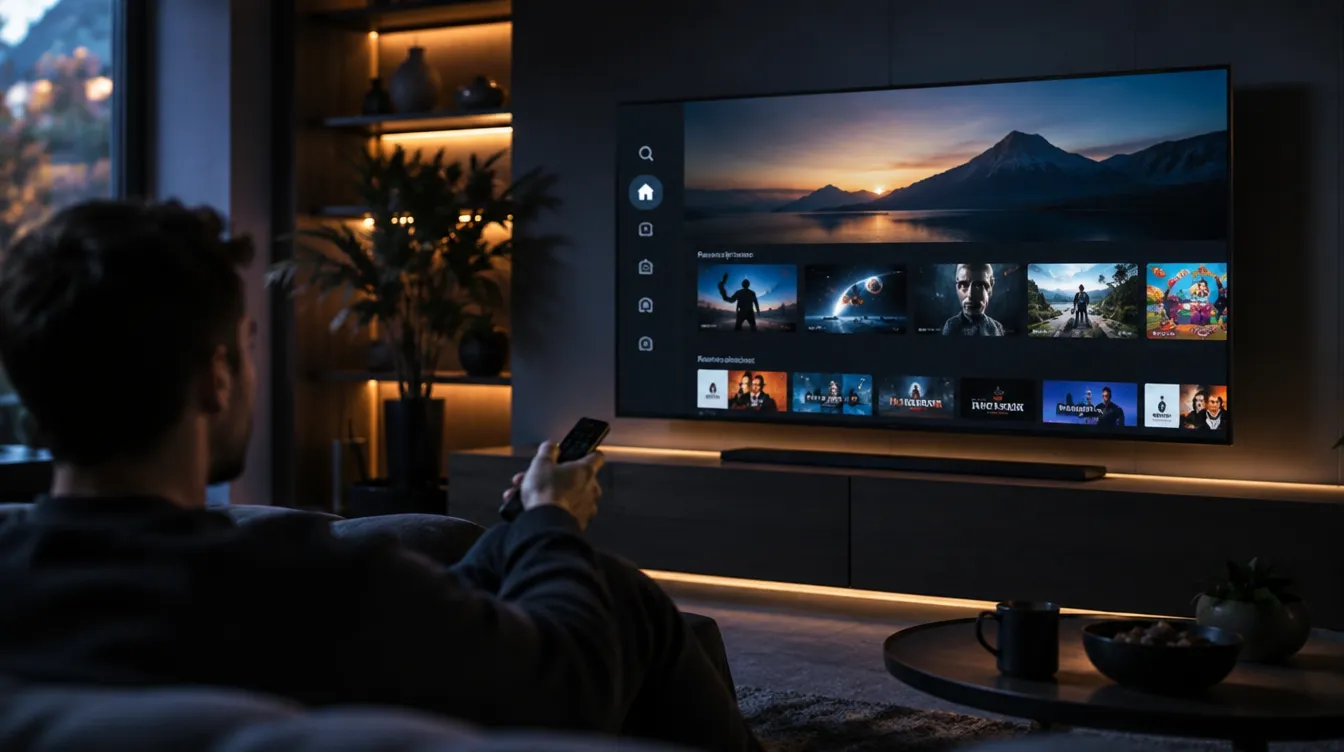
Steeds meer huishoudens kijken tegenwoordig via een Android TV-doos of een smart-tv met Android TV-besturingssysteem. Ben je van plan om IPTV installeren Android TV uit te proberen, maar weet je niet precies waar je moet beginnen? In deze gids nemen we je mee door het hele proces van IPTV installeren Android TV, van het downloaden van de juiste app tot het moment dat je live kanalen op je scherm ziet verschijnen.
Android TV is een van de meest flexibele platformen voor IPTV, omdat je vrij bent om apps te installeren buiten de standaard Play Store-selectie om. Dat maakt het een uitstekende keuze voor wie op zoek is naar de beste IPTV ervaring op een groot scherm, zonder dure extra apparatuur.
Waarom Is Android TV Zo Geschikt Voor IPTV Installeren?
Voordat we de installatiestappen doorlopen, is het goed om te begrijpen waarom Android TV al jarenlang een van de populairste platformen is voor IPTV installeren — dit heeft alles te maken met de openheid en flexibiliteit van het besturingssysteem zelf.
Android TV-apparaten — of dat nu een losse tv-box is, een ingebouwd smart-tv-systeem, of een Android TV-stick — draaien op dezelfde open besturingsomgeving als een Android-telefoon. Dat betekent dat je apps kunt installeren via bestandsbeheer of via de ingebouwde app store, zonder ingewikkelde omwegen. Voor IPTV is dat een groot voordeel: je installeert direct de speler-app van je keuze, in plaats van afhankelijk te zijn van een beperkte fabrikantenselectie.
Daarnaast presteren de meeste Android TV-apparaten sterker dan een instapmodel Firestick, wat merkbaar is bij het wisselen tussen hoge-resolutie kanalen of bij het gelijktijdig laden van een uitgebreide programmagids.
Ook op het gebied van prijs is IPTV via Android TV aantrekkelijk. Waar een uitgebreid kabelpakket met meerdere decoders al snel €60 tot €100 per maand kost, begin je bij ons vanaf €15,99 per maand voor één scherm — met een aanzienlijk groter aanbod aan live kanalen, films en series dan de meeste traditionele providers bieden. Voor huishoudens met meerdere kijkers tegelijk is een Duo- of Familie-pakket vaak nog steeds voordeliger dan één enkel decoder-abonnement bij een klassieke aanbieder.
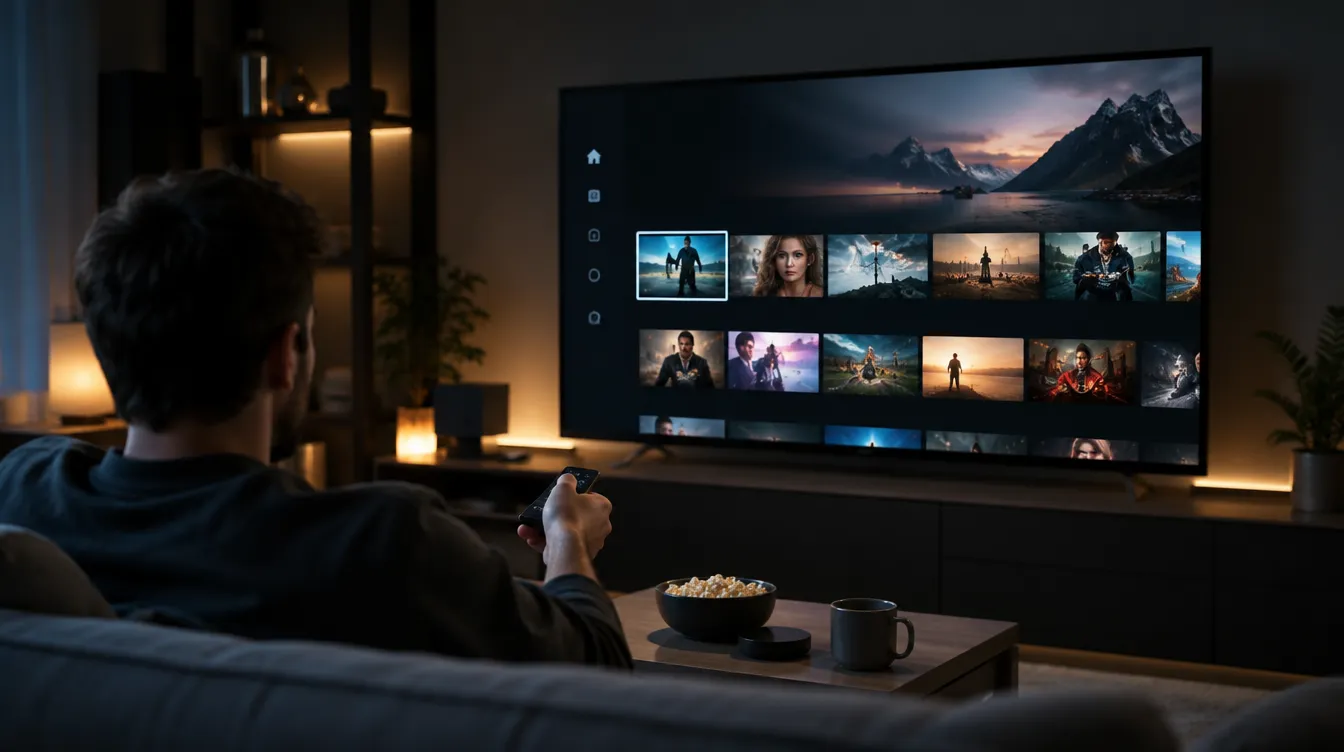
Wat Heb Je Nodig Om IPTV Te Installeren Op Je Android TV?
Zorg dat je onderstaande zaken bij de hand hebt voordat je begint:
- Een Android TV-apparaat — dit kan een losse box, stick of een smart-tv met ingebouwd Android TV-systeem zijn.
- Een actieve internetverbinding, bij voorkeur bekabeld voor de meest stabiele weergave, met minimaal 15–25 Mbps afhankelijk van de gewenste beeldkwaliteit.
- Je IPTV-inloggegevens, die je na bestelling via WhatsApp of e-mail ontvangt.
- Toegang tot de Google Play Store of een alternatieve manier om apps te installeren (zoals Downloader of een APK-bestand).
Nog geen abonnement? Bekijk eerst onze beste IPTV prijzen vergelijken voordat je verdergaat, zodat je precies weet welk pakket bij jouw kijkgedrag past.
IPTV Installeren Op Android TV: De Complete Handleiding
Volg deze stappen om je Android TV-apparaat klaar te maken voor IPTV — de hele procedure duurt doorgaans niet langer dan tien minuten:
- Open de Google Play Store op je Android TV-apparaat via het startscherm.
- Zoek naar "IPTV Smarters Pro" of "TiviMate" en installeer de app die je voorkeur heeft. Beide zijn gratis beschikbaar.
- Open de geïnstalleerde app zodra de download voltooid is.
- Kies voor "Login met Xtream Codes API" of voer je M3U-link handmatig in, afhankelijk van welke gegevens je hebt ontvangen.
- Voer je gebruikersnaam, wachtwoord en server-URL in precies zoals ontvangen, en bevestig.
- Wacht tot de kanalenlijst synchroniseert en blader vervolgens naar de categorie van je keuze.
Zodra deze stappen doorlopen zijn, heb je IPTV succesvol geïnstalleerd op je Android TV en kun je meteen beginnen met kijken — zonder extra installatiesoftware of ingewikkelde omwegen.
Welke Android TV-Apparaten Zijn Het Meest Geschikt Voor IPTV?
Niet elk Android TV-apparaat presteert even goed bij IPTV installeren op Android TV. Nieuwere modellen met minimaal 2 GB werkgeheugen en een recente processor laden kanalenlijsten sneller en schakelen vlotter tussen streams. Oudere of budgetmodellen kunnen soms vertraging vertonen bij het openen van een uitgebreide programmagids, vooral wanneer er duizenden kanalen tegelijk geladen moeten worden.
Losse Android TV-boxen van bekende merken bieden doorgaans de beste prestaties, gevolgd door Android TV-sticks. Ingebouwde Android TV-systemen in smart-tv's variëren sterk in kwaliteit per fabrikant en bouwjaar — hoe recenter het model, hoe soepeler IPTV meestal draait.
IPTV Installeren Android TV Via Play Store Of Via Een APK-Bestand?
Er zijn twee manieren om een IPTV-app op je Android TV te krijgen: rechtstreeks via de Play Store, of via een los APK-installatiebestand met de Downloader-app. Onderstaande tabel laat het verschil zien:
| Methode | Gebruiksgemak | Updates | Aanbevolen voor |
|---|---|---|---|
| Google Play Store | Zeer eenvoudig, één klik | Automatisch | De meeste gebruikers |
| APK-bestand via Downloader | Iets meer stappen | Handmatig | Apparaten zonder Play Store-toegang |
Heeft je Android TV-apparaat geen toegang tot de Play Store (dit komt soms voor bij goedkopere merkloze tv-boxen), gebruik dan de Downloader-app om het APK-bestand handmatig te installeren — de rest van de stappen blijft identiek.
Belangrijk om te weten: een APK-installatie buiten de Play Store om betekent niet dat de app minder betrouwbaar of minder veilig is — het is simpelweg een andere distributiemethode. Zolang je de app downloadt via een bekende, vertrouwde bron blijft het risico minimaal. Wees wel voorzichtig met apps van onbekende websites die niet gelinkt worden vanuit de officiële ontwikkelaarspagina.
Android TV Versus Andere Apparaten Voor IPTV
Twijfel je of Android TV wel het juiste apparaat is voor jouw situatie? Deze vergelijking helpt je kiezen:
| Apparaat | Prestaties | Flexibiliteit | Aanschaf nodig? |
|---|---|---|---|
| Android TV Box | Zeer goed, ruime keuze in modellen | Zeer hoog, volledig open systeem | Ja, als je er nog geen hebt |
| Amazon Firestick | Goed, compacter formaat | Gemiddeld, meer beperkingen | Ja |
| Smart TV (native) | Wisselend per merk | Beperkter, afhankelijk van fabrikant | Nee, als je er al een hebt |
Wil je liever meteen ons volledige zenderaanbod bekijken voordat je een apparaat kiest? Bekijk dan ons IPTV kanalenoverzicht om te zien wat er allemaal beschikbaar is binnen elk pakket.
Tips Voor De Beste IPTV Ervaring Op Android TV
Wil je na het installeren nog meer uit je Android TV halen? Onderstaande tips maken het verschil tussen een gemiddelde en een uitstekende kijkervaring:
- Gebruik een bekabelde verbinding waar mogelijk — Android TV-boxen met een ethernetpoort geven doorgaans de meest stabiele beeldkwaliteit, zeker bij 4K-kanalen.
- Sluit apps die je niet gebruikt af op de achtergrond, zodat er voldoende werkgeheugen beschikbaar blijft voor je IPTV-app.
- Werk je Android TV-apparaat regelmatig bij via de systeeminstellingen, zodat de app-compatibiliteit optimaal blijft.
- Stel je favoriete kanalen in binnen de app, zodat je niet telkens door de volledige lijst hoeft te scrollen.
- Beperk het aantal gelijktijdige streams op hetzelfde netwerk, zeker bij een internetverbinding onder de 50 Mbps, om buffering te voorkomen.
Met deze aanpassingen haal je consistent de beste IPTV ervaring uit je Android TV-apparaat, ongeacht of je naar live kanalen, films of series kijkt.
Veelvoorkomende Problemen Na IPTV Installeren Op Android TV
Waarom Start De App Niet Op Na Installatie?
Herstart je Android TV-apparaat volledig en open de app opnieuw. Werkt dit niet, verwijder dan de app en installeer deze opnieuw via de Play Store of Downloader. Controleer ook of er voldoende opslagruimte beschikbaar is op je apparaat — een volle opslag kan ervoor zorgen dat apps niet correct opstarten na installatie.
Waarom Is Het Beeld Vertraagd Of Haperend?
Dit wijst meestal op een trage internetverbinding of te veel apparaten die tegelijk verbonden zijn met hetzelfde netwerk. Sluit indien mogelijk je Android TV rechtstreeks aan via een ethernetkabel voor de meest stabiele verbinding. Test daarnaast je internetsnelheid op het moment van bufferen — valt deze duidelijk lager uit dan normaal, dan ligt het probleem vaak bij het netwerk zelf en niet bij de IPTV-app.
Waarom Zie Ik Niet Alle Kanalen In De Lijst?
Controleer of de kanalenlijst volledig is gesynchroniseerd door de app opnieuw op te starten. Sommige categorieën worden pas zichtbaar nadat de eerste synchronisatie volledig is afgerond, wat bij een grote kanalenlijst enkele minuten kan duren.
Kan Ik Meerdere IPTV-Apps Tegelijk Gebruiken Op Android TV?
Ja, je kunt zowel IPTV Smarters Pro als TiviMate naast elkaar geïnstalleerd hebben en gebruiken met dezelfde inloggegevens, zonder dat dit invloed heeft op je abonnement.
Veelgestelde Vragen: IPTV Installeren Android TV
Is IPTV Installeren Op Android TV Moeilijker Dan Op Een Firestick?
Nee, het proces is vrijwel identiek — beide platformen ondersteunen dezelfde apps en dezelfde manier van inloggen met je Xtream-gegevens of M3U-link.
Heb Ik Een Google-Account Nodig Om IPTV Te Installeren Op Android TV?
Ja, voor toegang tot de Play Store heb je een Google-account nodig. Gebruik je liever een APK-bestand, dan is dit niet vereist.
Welke Internetsnelheid Heb Ik Minimaal Nodig?
Voor HD-kwaliteit raden we minimaal 15 Mbps aan, voor 4K-kanalen liever 25 Mbps of meer, afhankelijk van hoeveel apparaten tegelijk gebruikmaken van dezelfde verbinding.
Kan Ik Eerst Gratis Testen Voordat Ik Definitief Overstap?
Ja, via een gratis IPTV proefperiode ervaar je zelf hoe alles werkt op je Android TV-apparaat, voordat je een langere periode kiest.
Kan Ik Mijn Abonnement Op Meerdere Schermen Tegelijk Gebruiken Op Android TV?
Dat hangt af van het pakket dat je kiest. Bij een Solo-abonnement kijk je op één scherm tegelijk; met een Duo- of Familie-pakket kun je gelijktijdig op meerdere Android TV-apparaten in huis kijken, elk met dezelfde of eigen inloggegevens afhankelijk van je pakket.
Werkt IPTV Installeren Android TV Ook Op Een Smart-tv Met Ingebouwd Android TV?
Ja, zolang je smart-tv draait op het Android TV-besturingssysteem (te herkennen aan toegang tot de Play Store), werkt de installatie op exact dezelfde manier als op een losse tv-box.
Kan Ik Mijn Android TV-Instellingen Behouden Als Ik Van App Wissel?
Nee, elke app slaat zijn eigen instellingen en favorieten apart op. Wissel je van IPTV Smarters Pro naar TiviMate (of andersom), dan voer je je inloggegevens opnieuw in en stel je eventuele favorieten opnieuw samen binnen de nieuwe app.
Heb Ik Een VPN Nodig Bij IPTV Installeren Op Android TV?
Een VPN is niet verplicht, maar sommige gebruikers kiezen er voor extra privacy op het netwerk voor. Let er bij gebruik van een VPN wel op dat de verbindingssnelheid voldoende blijft voor stabiele streaming, anders kan dit juist voor buffering zorgen.
Conclusie: Met IPTV Op Android TV Kijk Je Binnen Enkele Minuten
IPTV installeren op Android TV is een kwestie van de juiste app downloaden, je inloggegevens invoeren en de kanalenlijst laten synchroniseren — een proces dat de meeste mensen binnen tien minuten voltooien. Dankzij het open karakter van Android TV heb je bovendien meer vrijheid in welke speler-app je gebruikt dan op sommige andere apparaten, en met de tips hierboven haal je ook op de lange termijn een stabiele, soepele kijkervaring uit je installatie.
Android TV blijft daarmee een van de meest toekomstbestendige keuzes binnen het aanbod aan apparaten voor IPTV: ruime apparaatondersteuning, sterke prestaties en een groeiend ecosysteem aan compatibele apps.
Klaar om te starten? Bekijk onze IPTV abonnement prijzen voor Solo, Duo en Familie pakketten, of bekijk eerst onze installatiegidsen per apparaat als je liever alle opties naast elkaar ziet voordat je kiest.