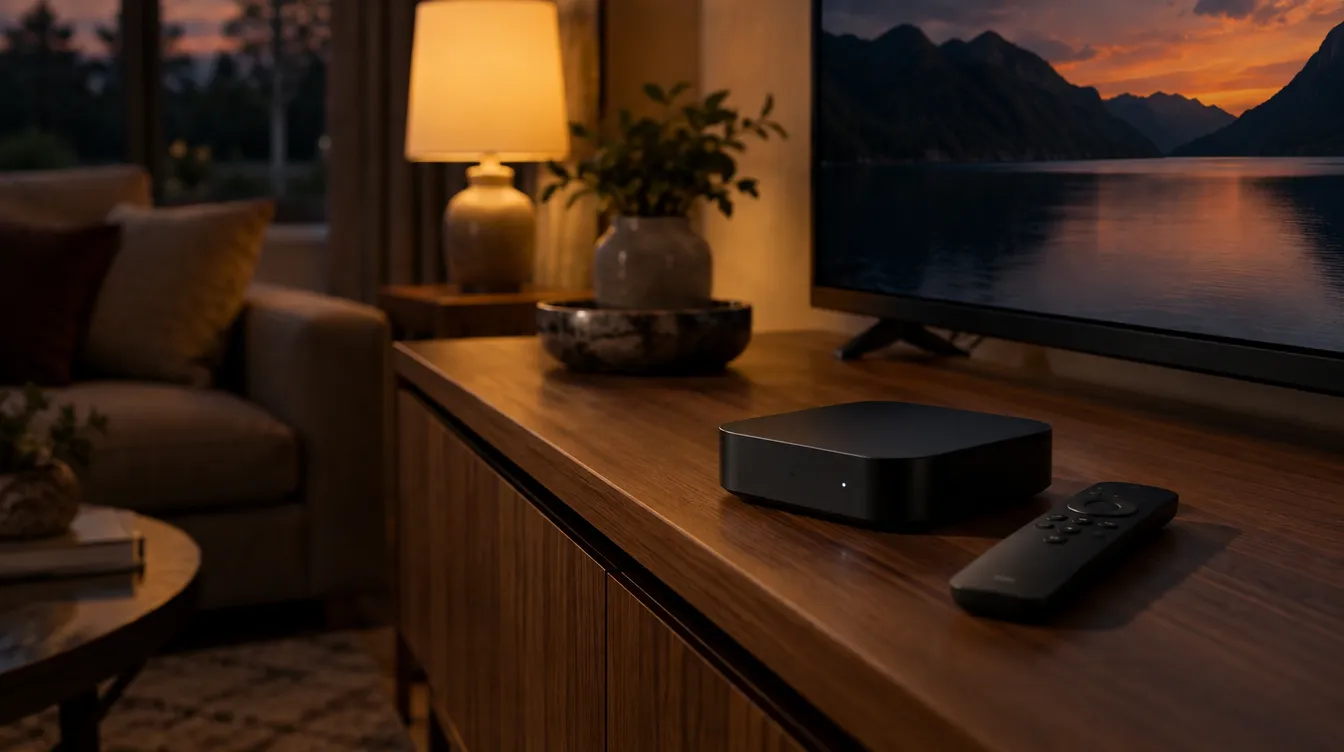
Je hebt een Android box in de kast liggen, of je overweegt er een te kopen, en je vraagt je af of het echt zo simpel is om er IPTV op te kijken. Het korte antwoord: ja, mits je box een beetje meewerkt en je weet waar je op moet letten. Een Android box is namelijk een van de meest flexibele manieren om internettelevisie op je tv te krijgen. Je bent niet gebonden aan één merk, je kunt apps installeren zoals je dat op een telefoon gewend bent en je betaalt voor de hardware meestal maar één keer.
In deze gids kijken we naar de IPTV Android box vanuit de praktijk. We bespreken wat voor soort box je nodig hebt, hoe je alles voorbereidt, hoe je stap voor stap een IPTV-app instelt en wat je kunt doen als het beeld hapert. Heb je liever een uitleg voor een specifiek tv-systeem of een specifieke app, dan vind je die op onze site in aparte handleidingen. Hier draait het om de box zelf: de hardware, de instellingen eromheen en de dingen die in de praktijk het verschil maken.
Wat is een Android box en waarom is die geschikt voor IPTV?
Een Android box is een compact kastje dat je met een HDMI-kabel op je televisie aansluit. Binnenin zit in feite een kleine computer met een Android-besturingssysteem. Je verbindt hem met je wifi of netwerkkabel, en daarna werkt hij als een soort slimme tv-uitbreiding. Omdat Android een open systeem is, kun je er bijna elke videospeler-app op zetten, en dat is precies wat je nodig hebt voor IPTV.
Het grote voordeel is dat je niet afhankelijk bent van de software van je televisie. Heb je een oudere tv die niet slim is, of een slimme tv die traag en verouderd aanvoelt? Dan maakt een Android box er in een paar minuten een volwaardig streamingapparaat van. Bovendien zijn de meeste boxen klein genoeg om achter je tv te verstoppen of mee te nemen naar je vakantieadres.
Het verschil tussen een Android box en Android TV
Deze twee termen worden vaak door elkaar gebruikt, maar ze zijn niet precies hetzelfde. Een Android box draait meestal op een standaardversie van Android die door de fabrikant is aangepast voor gebruik op een tv. Android TV is daarentegen een specifieke versie van Google, met een eigen interface, een eigen app-winkel en certificering voor veel functies. Een box kan Android TV draaien, maar goedkope varianten draaien vaak gewoon een gewone Android-versie met een eigen startscherm.
Voor IPTV maakt dat in de praktijk weinig uit, zolang je maar een speler-app kunt installeren. Het verschil zit vooral in het gemak: bij een box met een gewoon Android-systeem moet je soms zelf wat meer regelen, bijvoorbeeld apps installeren via een bestand in plaats van via de winkel. Wil je weten hoe dat op een tv met ingebouwd Android TV werkt, dan is onze aparte gids daarvoor een betere start. Hier gaan we uit van een losse box.
Hardware waar je op let bij een IPTV Android box
Niet elke box is even geschikt. Een live stream is zwaarder dan je misschien denkt, omdat het beeld constant gedecodeerd moet worden terwijl de app ook nog een kanalenlijst en een tv-gids laadt. Let daarom op deze punten:
- Werkgeheugen (RAM): 2 GB is het minimum, 4 GB geeft merkbaar meer rust. Met 1 GB loopt de app vaak vast bij grote kanaallijsten.
- Opslag: 16 GB is genoeg, maar 32 GB geeft ruimte voor updates en extra apps zonder dat de box vol raakt.
- Netwerk: een ethernetpoort is een groot pluspunt. Dual-band wifi is de minimumeis als je geen kabel kunt gebruiken.
- Videoformaten: kies een box die H.265 (HEVC) en 4K goed ondersteunt, ook als je nu nog een full-hd tv hebt.
- HDMI-versie: HDMI 2.0 of hoger is handig voor 4K-beeld met een vloeiende beeldsnelheid.
- Android-versie: liever Android 9 of nieuwer, omdat nieuwere apps dat vaak vereisen.
Een veelgemaakte fout is kiezen op basis van de beloofde specificaties op de verpakking. Sommige goedkope boxen geven meer geheugen of hogere snelheden aan dan ze in werkelijkheid hebben. Lees dus liever ervaringen van gebruikers over de werkelijke prestaties, en kies een bekend model met actieve ondersteuning.

Voorbereiding: IPTV installeren op een Android box begint bij de basis
Voordat je een app downloadt, loont het om een paar minuten te besteden aan de voorbereiding. De meeste problemen die later optreden, zoals vastlopers, haperend beeld of apps die niet starten, zijn terug te voeren op iets wat je vooraf had kunnen controleren.
Wat heb je nodig voor IPTV op een Android box?
De lijst is gelukkig kort:
- Een Android box met voeding, HDMI-kabel en afstandsbediening.
- Een televisie met een vrije HDMI-poort.
- Een stabiele internetverbinding, bij voorkeur minstens 25 Mbit/s per gelijktijdig kijkende tv voor HD en meer voor 4K.
- Een IPTV-abonnement met de inloggegevens, meestal een M3U-link of Xtream-codes met gebruikersnaam, wachtwoord en serveradres.
- Eventueel een toetsenbord of een telefoon-app voor het afstandsbedieningsgemak, want lange links intypen met een afstandsbediening is vervelend.
Heb je nog geen abonnement, kies er dan een met een goed aanbod en een proefperiode of een duidelijke terugbetaalregeling. Bij BesteIPTV geldt bijvoorbeeld een geld-terug-garantie van 7 dagen, zodat je rustig kunt testen of alles op jouw box soepel draait.
De box instellen en bijwerken
Sluit de box aan op je tv, kies de juiste HDMI-ingang en volg de eerste installatie. Je koppelt de box aan je wifi of netwerkkabel en kiest je taal. Gebruik je een Google-account, dan kun je dat nu koppelen, maar voor IPTV is dat niet altijd noodzakelijk.
Ga daarna meteen naar de instellingen en controleer of er een systeemupdate beschikbaar is. Dit is een stap die veel mensen overslaan. Een update kan fouten in de videodecoder oplossen en zorgt voor betere compatibiliteit met nieuwe apps. Zet ook de juiste datum, tijd en tijdzone in, want een verkeerde tijd zorgt later voor een tv-gids die niet klopt.
Kabel of wifi voor je IPTV Android box
Als je de keuze hebt, gebruik dan een netwerkkabel. Wifi is gevoelig voor muren, buren en magnetrons, terwijl een kabel een constante verbinding geeft. Het maakt vooral bij live televisie veel verschil, omdat de stream niet kan uitstellen wat er nu gebeurt.
Kun je geen kabel trekken? Dan zijn er twee goede alternatieven. Plaats de router zo dicht mogelijk bij de box en gebruik de 5 GHz-band, of gebruik powerline-adapters die het netwerk via je stroomnet doorgeven. Beide opties zijn meestal een stuk stabieler dan een wifi-signaal dat door twee muren moet.
IPTV installeren op een Android box: de stappen
Nu de basis staat, kun je beginnen met de eigenlijke installatie. De exacte schermen verschillen per box en per app, maar de volgorde is vrijwel altijd gelijk.
Stap 1: een IPTV-speler-app installeren
Een IPTV-abonnement levert geen eigen programma. Je hebt een speler-app nodig die de kanalenlijst inleest en de streams afspeelt. Open de app-winkel op je box en zoek op termen als IPTV-speler of IPTV-player. Kies een app met een eenvoudige interface, die zowel M3U-lijsten als Xtream-codes ondersteunt en regelmatig wordt bijgewerkt.
Staat de gewenste app niet in de winkel? Dan kun je hem installeren via een bestand (APK). Dit werkt als volgt:
- Ga naar de instellingen van je box en zoek naar beveiliging of privacy.
- Schakel de optie in om apps van onbekende bronnen te installeren, voor de app of browser die je gebruikt.
- Download het installatiebestand van de officiële website van de app-ontwikkelaar.
- Open het bestand met een bestandsbeheerder en volg de installatiestappen.
Download bestanden alleen van de officiële bron en niet van willekeurige websites. Een aangepast installatiebestand kan ongewenste software bevatten, en op een box waar je mogelijk je account op hebt ingelogd is dat een risico.
Stap 2: je IPTV-gegevens invoeren
Open de app en kies hoe je de lijst wilt toevoegen. Meestal zijn er twee opties:
- M3U-link: je plakt één webadres dat de volledige kanalenlijst bevat. Dit is de snelste methode.
- Xtream-codes: je vult gebruikersnaam, wachtwoord en serveradres in. Dit geeft vaak een nettere weergave met categorieën, films en series gescheiden.
Typ de gegevens zorgvuldig in. Een hoofdletter te veel of een spatie aan het einde van een adres is genoeg om een foutmelding te veroorzaken. Heb je de gegevens per e-mail ontvangen, kopieer ze dan en verstuur ze naar jezelf via een berichtendienst, zodat je ze op de box kunt openen en plakken. Dat scheelt een hoop gefrunnik met de afstandsbediening.
Stap 3: de tv-gids (EPG) koppelen
Een elektronische programmagids laat zien wat er nu en straks op elk kanaal te zien is. Veel aanbieders leveren een EPG-link mee. Plak die in het daarvoor bestemde veld van de app en laat de gids even laden. Dat kan bij een grote lijst met meer dan 30.000 kanalen een paar minuten duren, dus geef het de tijd voordat je denkt dat er iets misgaat.
Klopt de gids niet met het kanaal? Controleer dan eerst de tijdzone van je box. Bijna altijd zit het probleem daar en niet in de gids zelf.
Stap 4: eerste test en favorieten maken
Zet een paar kanalen aan en test verschillende soorten content: een nieuwskanaal, een filmkanaal en een premium sportkanaal. Zo zie je meteen of de snelheid en beeldkwaliteit overal goed zijn. Maak daarna een favorietenlijst, zodat je niet elke keer door duizenden kanalen hoeft te bladeren. Met een grote lijst is het ordenen van je favorieten echt het verschil tussen een prettige en een frustrerende ervaring.
Je IPTV Android box optimaliseren voor soepel beeld
Als alles werkt, ben je er nog niet. Een paar aanpassingen zorgen ervoor dat de box ook na weken gebruik nog soepel blijft draaien en dat het beeld er zo goed mogelijk uitziet.
Buffering verminderen op je Android box
Haperend beeld is de meest gehoorde klacht. Voordat je de schuld bij je aanbieder legt, loop je deze punten na:
- Gebruik een netwerkkabel of de 5 GHz-wifiband.
- Sluit andere zware downloads of streams tijdens het kijken af.
- Verhoog de buffergrootte in de instellingen van je speler-app, als die optie er is.
- Probeer in de app een andere speler-engine te kiezen. Sommige apps bieden meerdere afspeelopties, en een andere kan op jouw box beter werken.
- Herstart je router en je box als ze al weken aan staan.
Merk je dat het vooral in de avonduren misgaat? Dan kan de drukte op je internetprovider een rol spelen. Een VPN kan in sommige gevallen helpen, maar kan het ook erger maken. Probeer het dus gewoon eens zonder en met en kijk wat voor jouw situatie het beste werkt.
Cache en geheugen opschonen
Naarmate je de box langer gebruikt, hoopt er data op. Ga in de instellingen naar apps, kies je IPTV-speler en wis de cache. Doe dit eens per paar weken, of zodra de app trager aanvoelt. Verwijder daarnaast apps die je niet meer gebruikt, want veel boxen hebben beperkt geheugen en achtergrondprocessen eten rekenkracht op.
Wis je de gegevens in plaats van alleen de cache, dan raak je ook je ingevoerde lijsten kwijt. Doe dat dus alleen als je gegevens bij de hand hebt of als je met een schone lei wilt beginnen.
Beeld- en geluidsinstellingen
Ga naar de beeldscherminstellingen van de box en kies een resolutie die bij je tv past. Heeft je tv een 4K-scherm, kies dan 4K bij 30 of 60 Hz. Kijk je vooral films, dan kan de optie om de beeldsnelheid automatisch aan te passen aan de content veel verschil maken, omdat bewegend beeld dan zonder schokjes wordt getoond. Zet de geluidsuitvoer op automatisch en pas dat alleen aan als je een soundbar of receiver gebruikt die een specifiek formaat nodig heeft.
Bediening gemakkelijker maken
De meegeleverde afstandsbediening is vaak niet erg prettig voor een app met duizenden kanalen. Een draadloos mini-toetsenbord met touchpad of een afstandsbediening-app op je telefoon maakt zoeken en typen een stuk sneller. Sommige boxen ondersteunen ook spraakbediening, wat handig is om snel een kanaal of een film te vinden.
Problemen met IPTV op je Android box oplossen
Zelfs bij een goede opstelling kan er iets misgaan. Dit zijn de meest voorkomende problemen en wat je eraan kunt doen.
De IPTV-app start niet of sluit zichzelf af
Dit komt meestal door te weinig vrij geheugen of een app-versie die niet bij je Android-versie past. Wis de cache, herstart de box en probeer het opnieuw. Helpt dat niet, verwijder dan de app en installeer de nieuwste versie. Op oudere boxen kan het nodig zijn om een iets oudere versie van de app te nemen die nog wel compatibel is.
Het beeld hapert of stopt na een paar minuten
Bij haperingen na korte tijd ligt de oorzaak bijna altijd bij het netwerk of bij oververhitting van de box. Plaats de box op een plek waar lucht langs kan, niet in een gesloten kastje en niet bovenop een andere apparaat. Een goedkope box die heet wordt, vermindert zijn prestaties automatisch, en dan zie je dat terug als schokkend beeld.
De tv-gids ontbreekt of klopt niet
Controleer of de EPG-link goed is ingevoerd en of de gids volledig is geladen. Zorg dat de tijdzone op je box klopt en ververs de gids handmatig via de app-instellingen. Sommige apps laden de gids alleen bij het opstarten, dus een herstart kan al genoeg zijn.
Inloggen op je IPTV-abonnement lukt niet
Lees de gegevens nog eens na op tikfouten, spaties of verwarring tussen een hoofdletter i en een kleine l. Werken de gegevens op een ander apparaat wel, dan ligt het probleem aan de box of de app. Werken ze nergens, neem dan contact op met de klantenservice van je aanbieder. Mogelijk is je abonnement verlopen of is het aantal gelijktijdige verbindingen bereikt.
Veilig en verstandig IPTV kijken op je Android box
Omdat een Android box zo open is, ligt het gemak van apps installeren dicht bij het risico op onbetrouwbare software. Houd daarom een paar vuistregels aan:
- Installeer alleen apps uit de officiële winkel of van de officiële website van de ontwikkelaar.
- Zet de optie voor onbekende bronnen weer uit nadat je klaar bent met installeren.
- Gebruik een uniek wachtwoord voor je abonnement en deel je gegevens niet met anderen.
- Houd je box en apps up-to-date om bekende veiligheidsproblemen te dichten.
- Overweeg een VPN als je extra privacy wilt, en test of de verbinding daarmee nog snel genoeg is.
Kies daarnaast een aanbieder die transparant is over wat je krijgt. Een betrouwbare dienst vertelt je hoeveel kanalen er in het pakket zitten, welke apparaten worden ondersteund en welke voorwaarden gelden, zoals de terugbetaalperiode. Is een aanbod te mooi om waar te zijn of is er geen duidelijke contactmogelijkheid, dan is voorzichtigheid verstandig.
Samenvatting: IPTV op je Android box in het kort
Een Android box is een goedkope en flexibele manier om IPTV op je tv te krijgen, mits je hem zorgvuldig kiest en instelt. Kijk bij aanschaf naar voldoende werkgeheugen, een ethernetpoort en ondersteuning voor moderne videoformaten. Werk de box bij, gebruik waar mogelijk een kabel en installeer een betrouwbare speler-app. Voer daarna je M3U-link of Xtream-gegevens in, koppel de tv-gids en test een paar kanalen voordat je je favorieten indeelt.
Loop je tegen haperingen aan, dan zijn netwerk, warmte en geheugen de eerste verdachten. Met een paar kleine aanpassingen draait de meeste hardware prima. Heb je een stabiele opstelling, dan kun je genieten van een enorm aanbod aan Nederlandse zenders, filmkanalen, premium sportkanalen en nog veel meer, allemaal via één klein kastje achter je televisie. Neem je tijd voor de eerste installatie, en je hebt er daarna weinig omkijken meer naar.